Manual de uso
Cómo usar GestionEC paso a paso, módulo por módulo. Escrito para dueños de negocio, sin jerga técnica.
Introducción
GestionEC es el sistema para facturar electrónicamente ante el SRI y llevar el control de tu negocio en un solo lugar: ventas, cobros, gastos, inventario, personal y reportes. Está pensado para que lo use el dueño del negocio, no solo el contador.
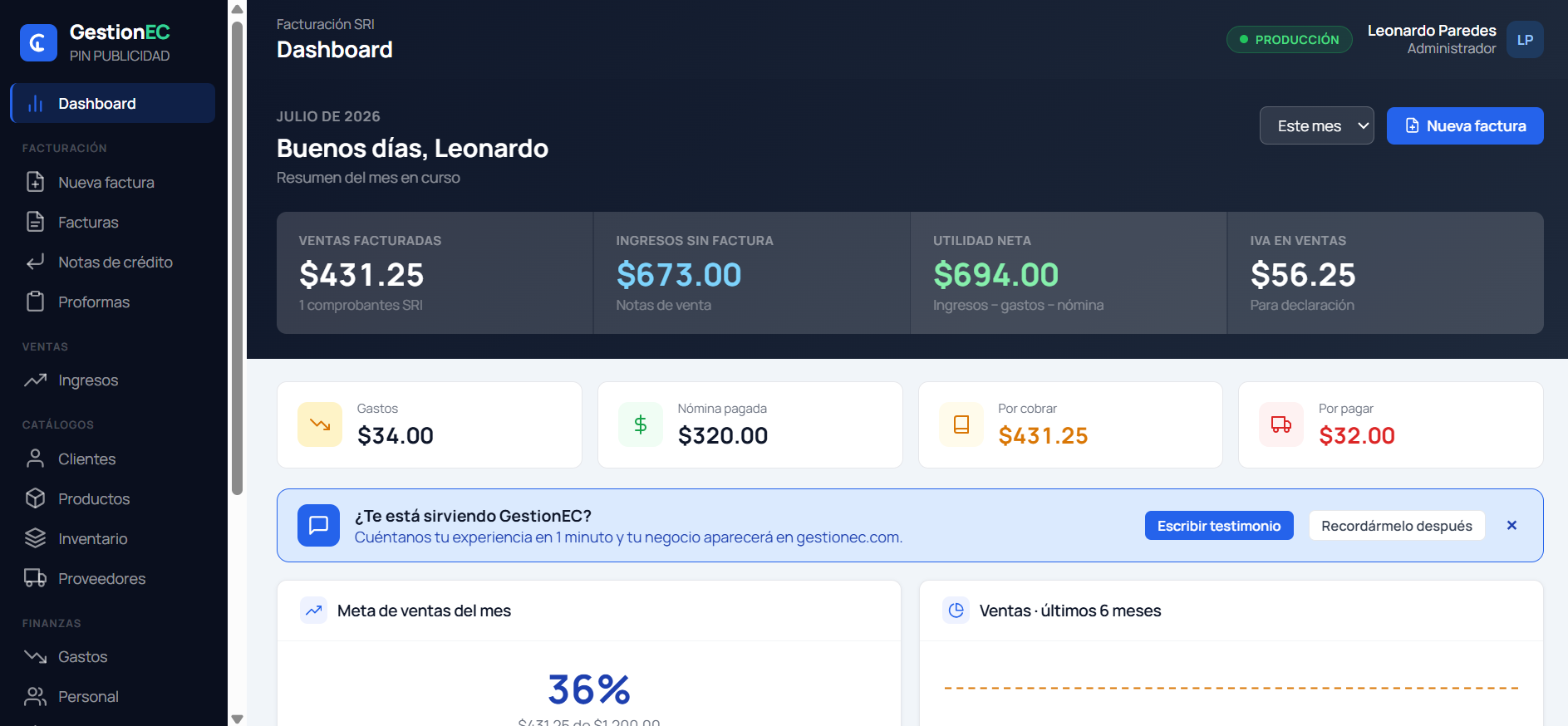
Todo se maneja desde el menú lateral izquierdo, donde cada opción es un módulo (Facturación, Proformas, Clientes, Productos, Inventario, Cobros, Gastos, Personal, Retenciones, Reportes y Configuración). Según tu plan y tu rol, verás unas u otras.
Primeros pasos (configuración inicial)
Antes de emitir tu primer comprobante, deja lista tu empresa. Se hace una sola vez:
- Inicia sesión con el usuario y la contraseña que te entregamos. La primera vez te pedirá cambiar la contraseña.
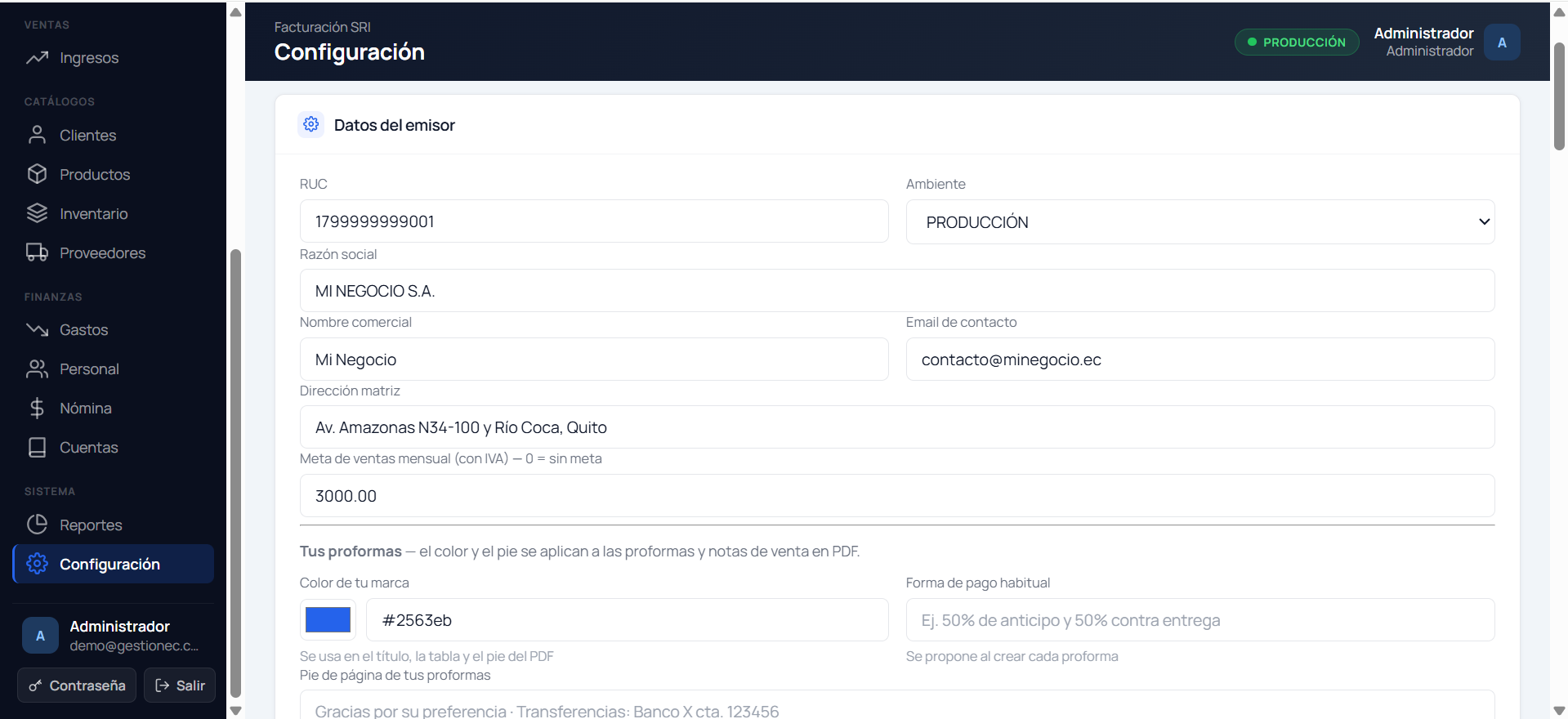
- Entra a Configuración → Datos del emisor y revisa tu RUC, razón social, nombre comercial y dirección.
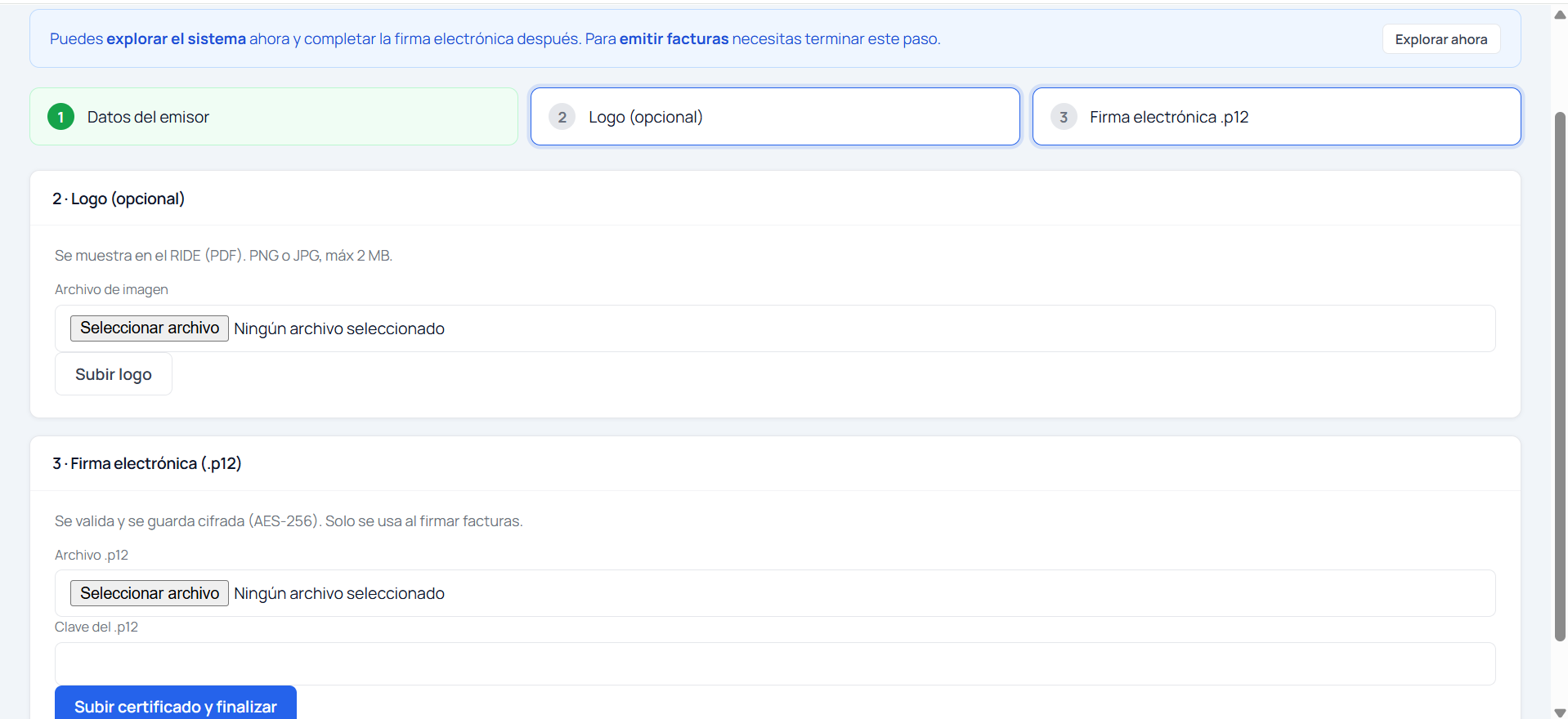
- Sube tu certificado de firma electrónica (archivo .p12) con su clave, en Configuración → Certificado. Es lo que firma cada comprobante ante el SRI.
- Ajusta la numeración (si vienes de otro sistema, pon el número de tu última factura para que continúe) y tus tarifas de IVA.
- Carga tus clientes y productos (también puedes crearlos sobre la marcha al facturar).
Facturación electrónica
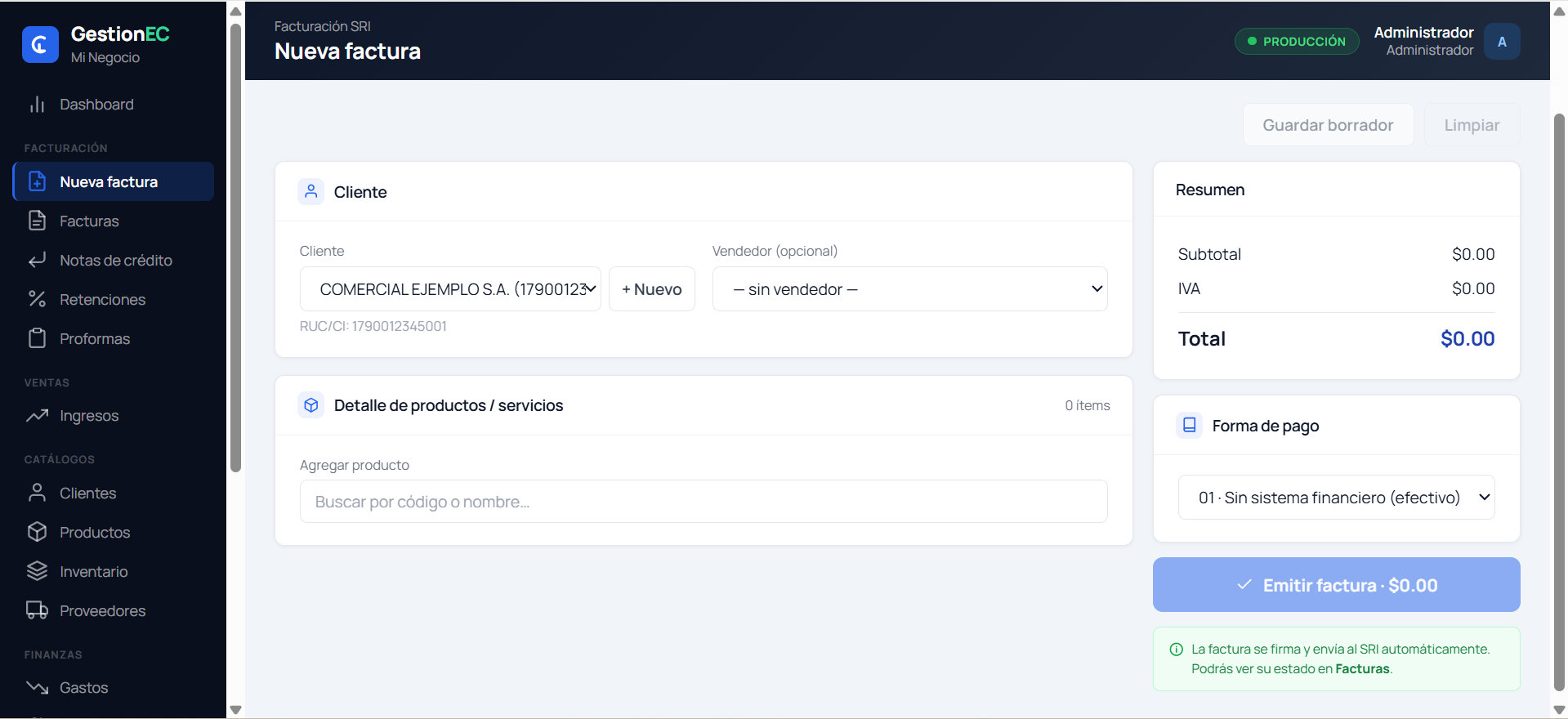
Para emitir una factura entra a Facturación → Nueva, elige el cliente, agrega los productos (líneas), indica la forma de pago y pulsa Emitir. El sistema se encarga del resto: genera la clave de acceso, firma con tu certificado y la envía al SRI para su autorización.
Qué pasa después de emitir
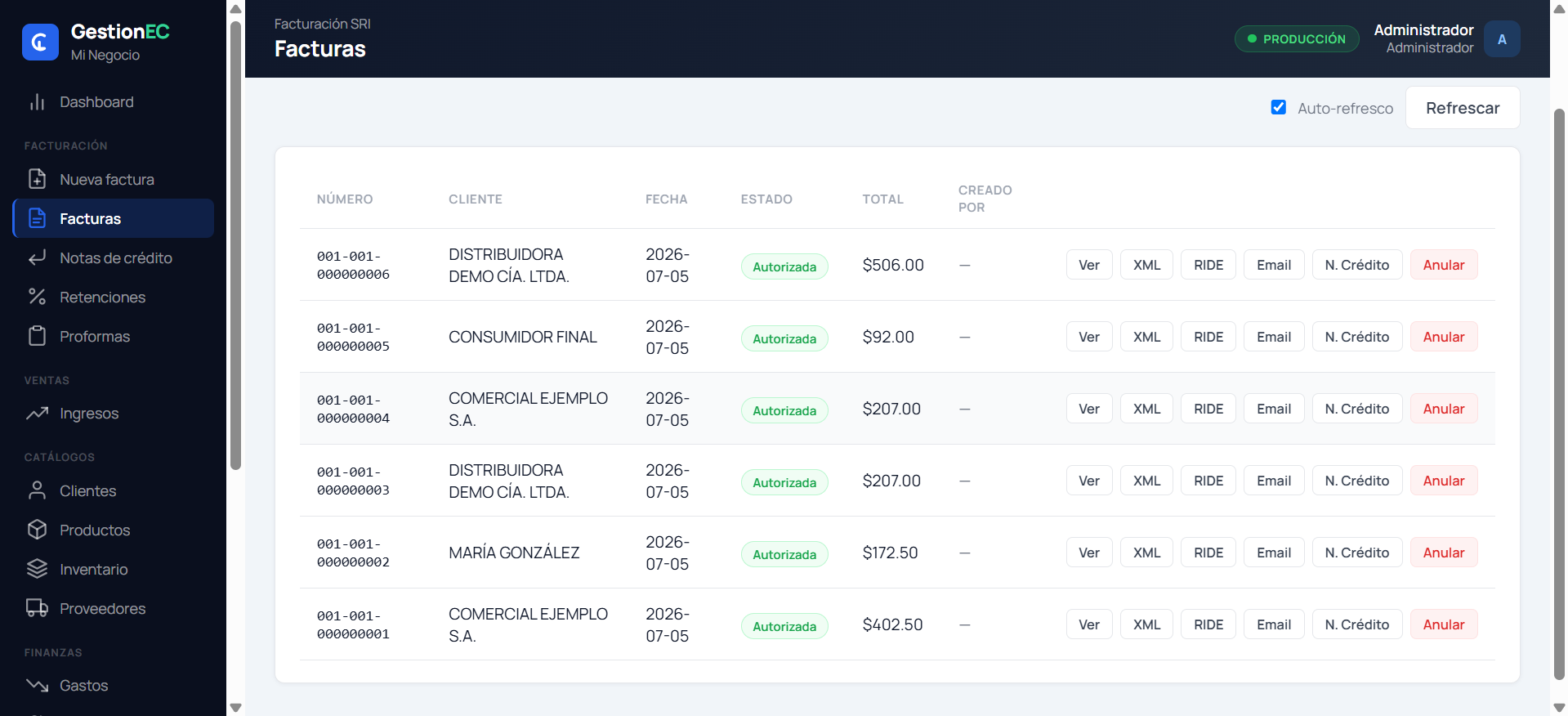
- La factura pasa por los estados Generada → Firmada → Autorizada. Cuando queda Autorizada, ya es válida ante el SRI.
- Al autorizarse, se envía sola por correo al cliente (si tiene email), con el PDF (RIDE) y el XML.
- Descargas el RIDE en A4 con el botón PDF. Si configuraste una impresora térmica, aparece además un botón “Térmica” para imprimir el ticket.
Corregir o anular
Si te equivocaste o el cliente devuelve, emites una nota de crédito desde la propia factura (reversa el valor ante el SRI). Ten en cuenta que las facturas a consumidor final no se anulan ni admiten nota de crédito, así que conviene identificar al cliente con su cédula o RUC siempre que se pueda.
Proformas (cotizaciones)
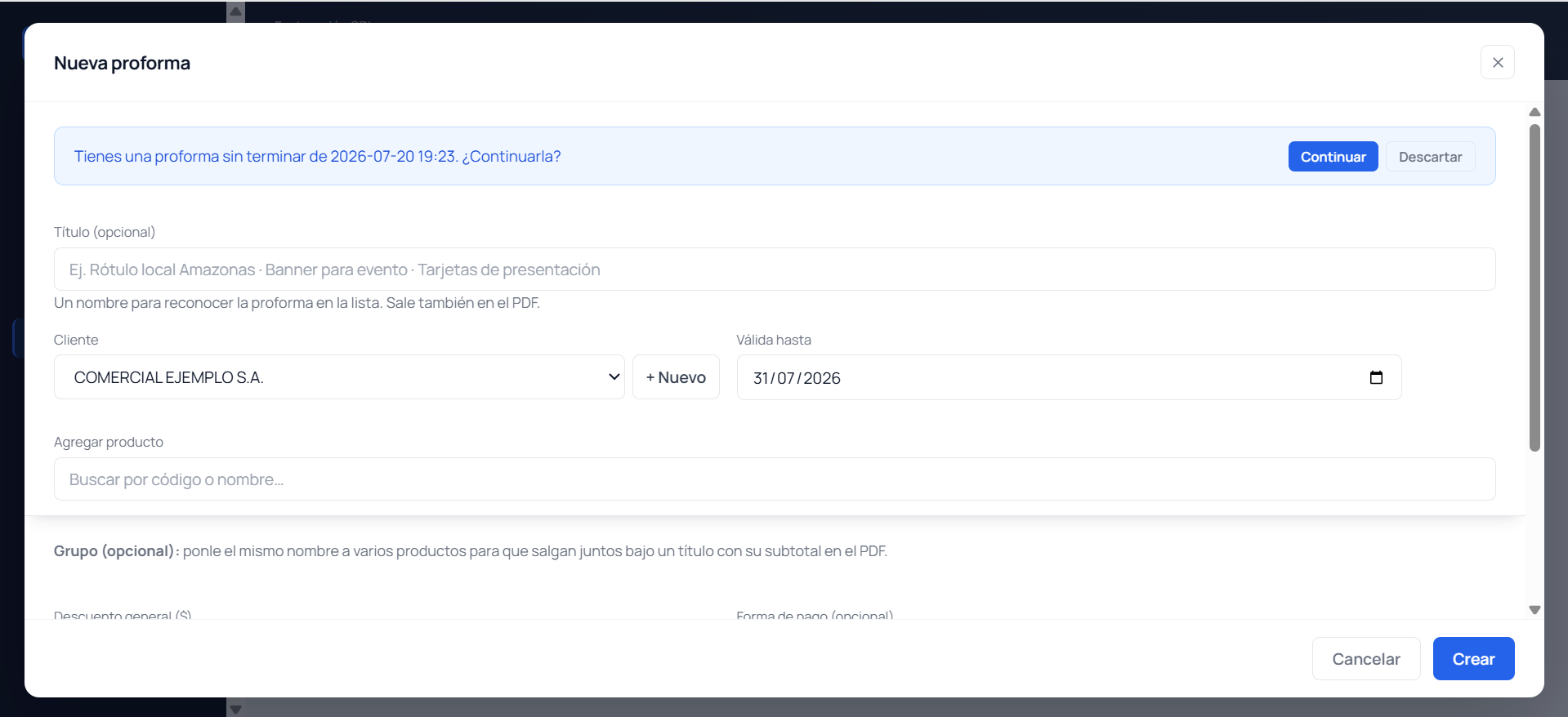
Una proforma es una cotización: la usas para pasarle un presupuesto al cliente antes de facturar. Entra a Proformas → Nueva y arma el documento.
- Ponle un título para reconocerla después (ej. “Rótulo local Amazonas”).
- Elige el cliente (o créalo al momento con “+ Nuevo”).
- Agrega las líneas de productos. Puedes usar grupos para que varios productos salgan juntos bajo un subtítulo con su subtotal en el PDF.
- Si quieres, aplica un descuento general y escribe la forma de pago y observaciones.
- Pulsa Crear. Se guarda con su número y queda como Pendiente.
Qué puedes hacer con una proforma
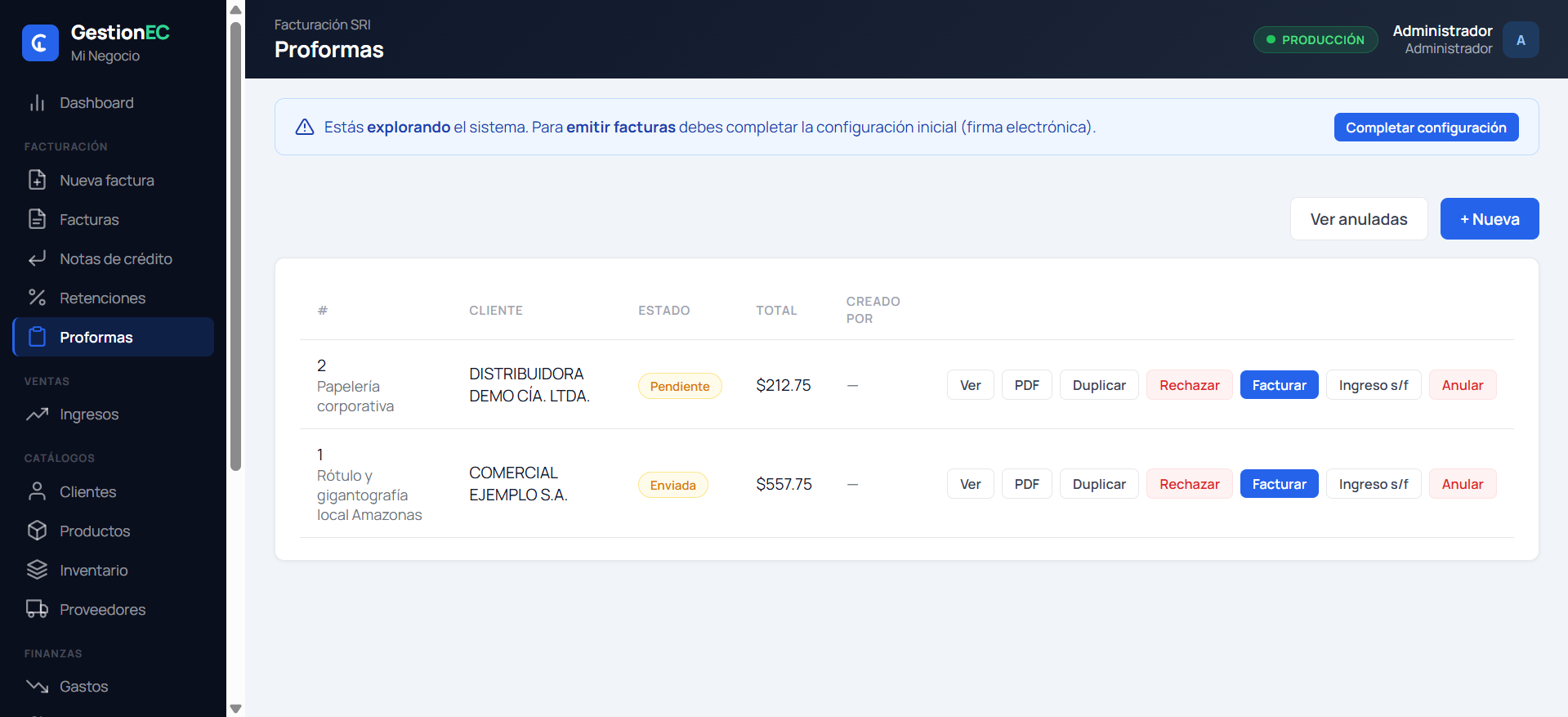
- Descargar el PDF y enviárselo al cliente (al descargarlo, pasa a “Enviada”).
- Convertirla en factura con un clic, sin volver a escribir nada.
- Registrarla como ingreso sin factura (nota de venta) si el cliente no quiere comprobante fiscal.
- Duplicarla para crear otra parecida, o anularla con un motivo (queda registrada y es reversible).
Ingresos sin factura (ventas informales)
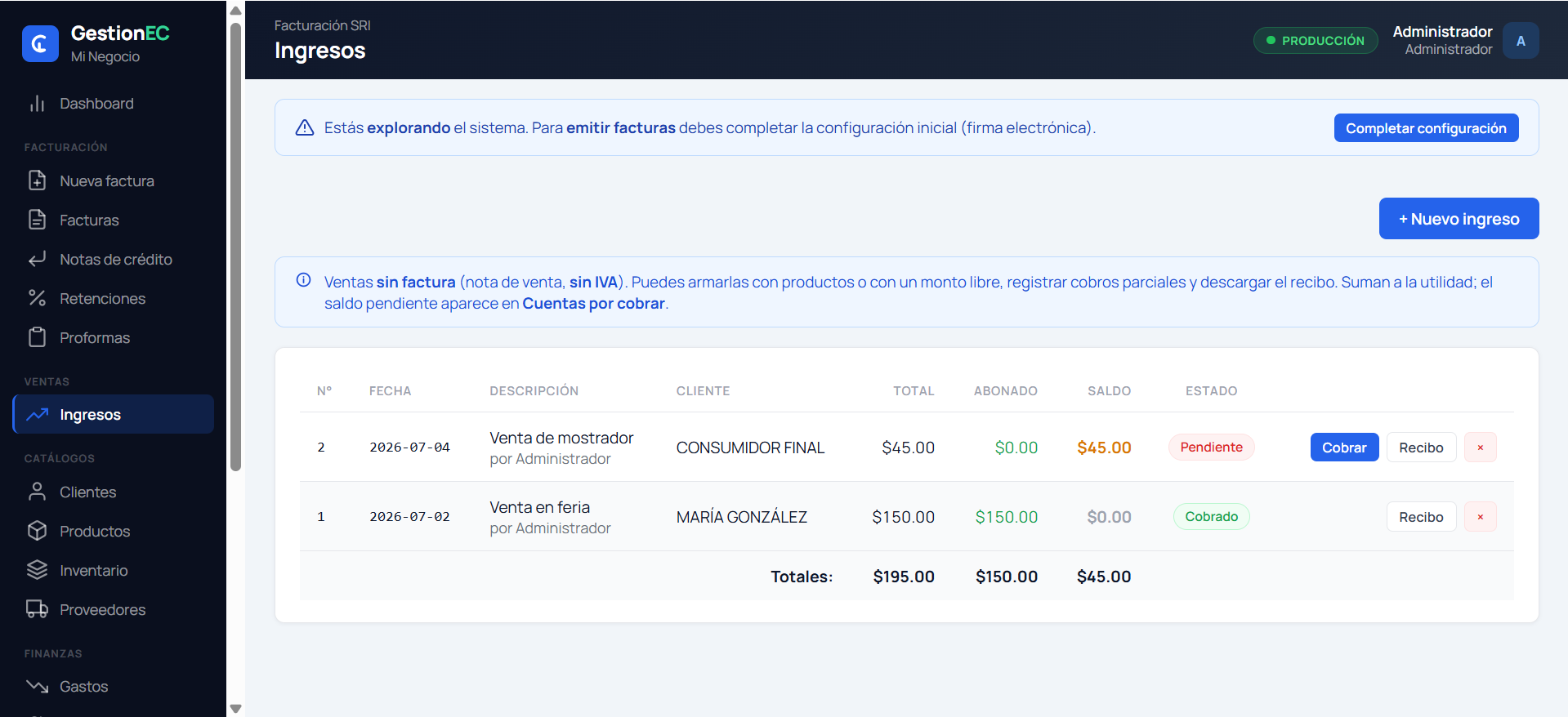
No todas las ventas llevan comprobante fiscal: ferias, mostrador, un cliente que no pide factura. Para que tu control financiero sea completo y real, esas ventas se registran en Ingresos, y entran en tus reportes de utilidad junto con las facturadas. Así el número que ves es el de tu negocio entero, no a medias.
Un ingreso sin factura es una nota de venta (sin IVA): registras el cliente y los productos, y si te pagan a plazo también aparece en Cobros hasta que se salde. Puedes descargar un recibo en PDF para entregar.
Clientes, productos y proveedores
Son tus catálogos: la base con la que armas facturas, proformas y gastos.
Clientes
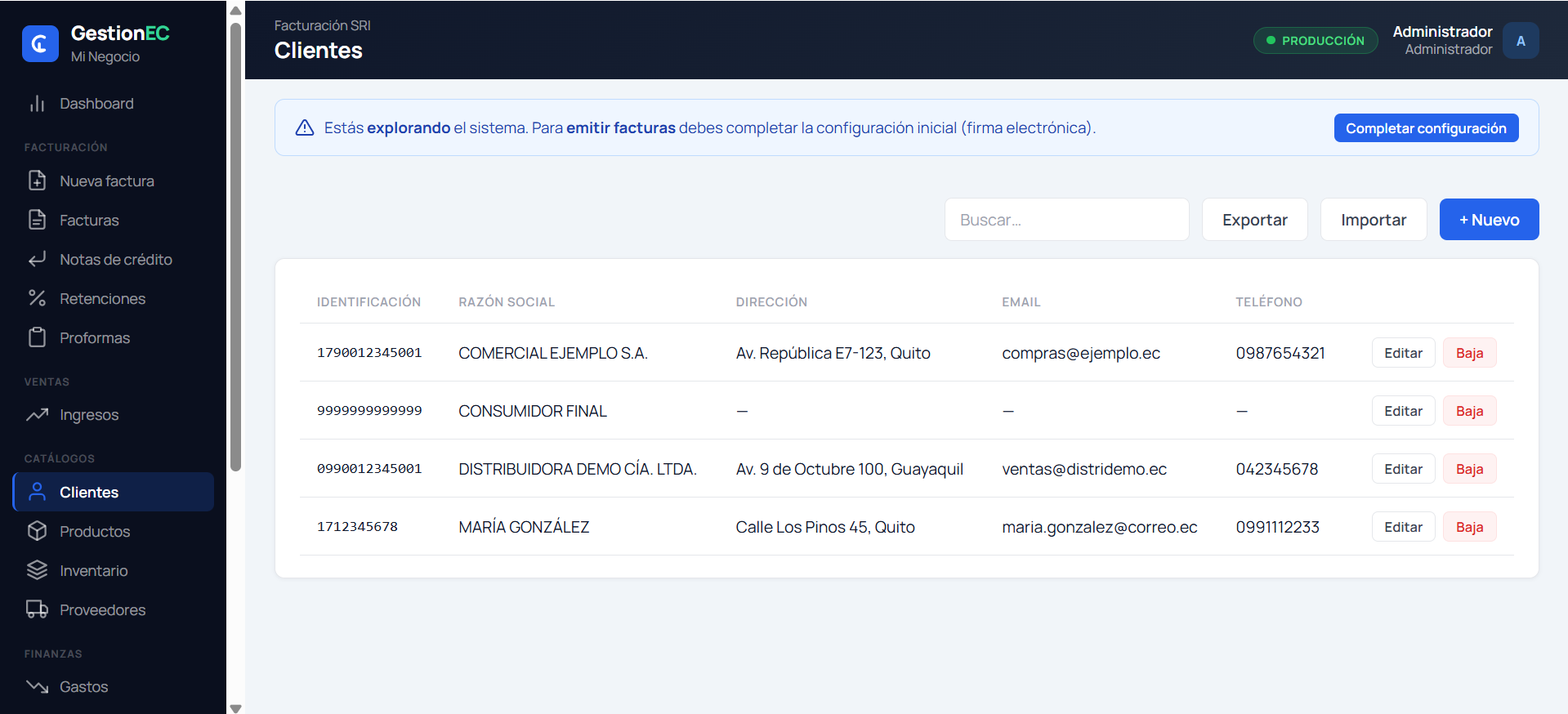
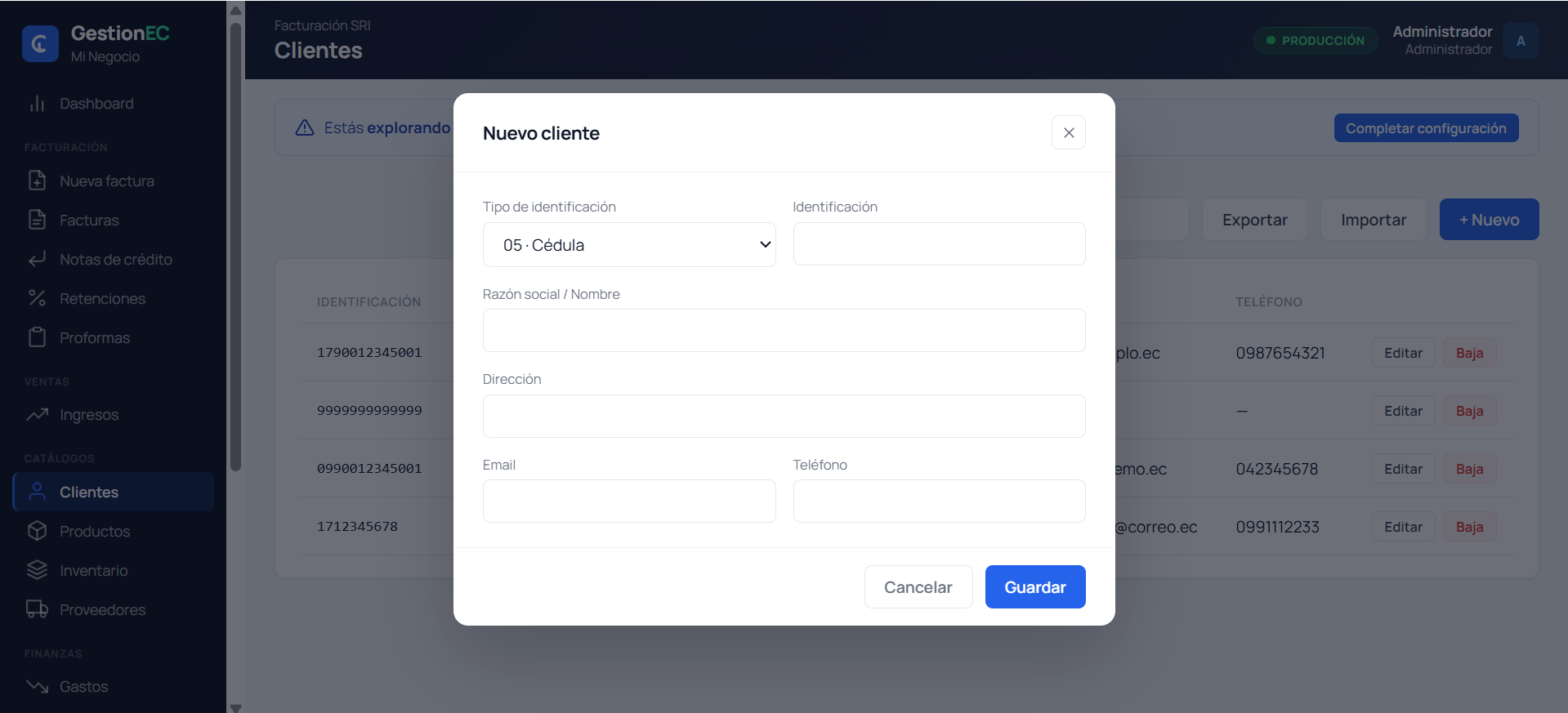
Cada cliente lleva su tipo de identificación (RUC, cédula o consumidor final), nombre o razón social y, opcionalmente, correo y teléfono (para enviarle los comprobantes). No hace falta cargarlos todos de golpe: puedes crear un cliente al momento mientras haces una factura o proforma.
Productos y servicios
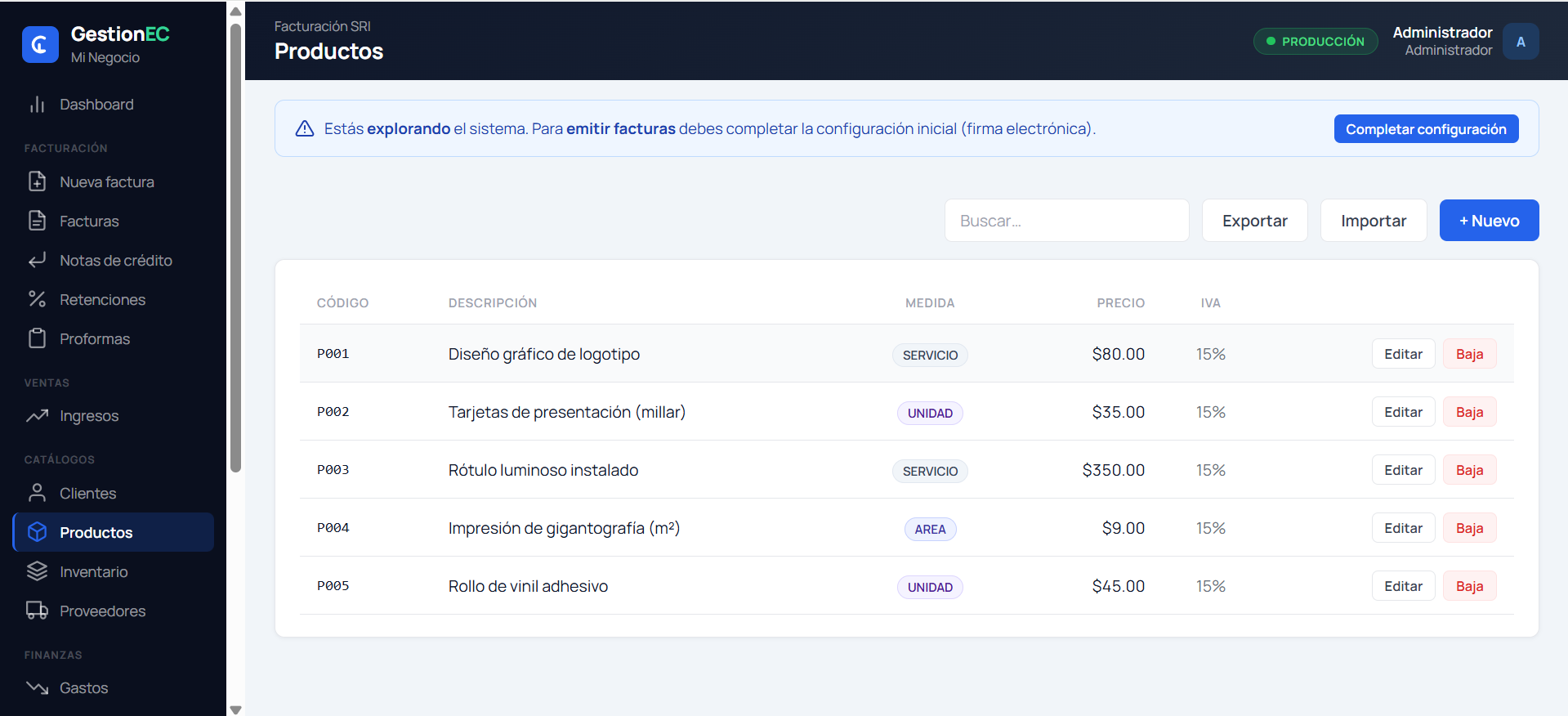
Cada producto tiene un código, descripción, precio y tarifa de IVA. El tipo de medida define cómo se cobra: por unidad, por metro cuadrado (ancho × alto), por metro lineal, por hora o un monto fijo (servicio). Si es un producto físico, puedes activarle control de stock.
Proveedores
A quién le compras. Se usan en Gastos y en los comprobantes de retención.
Inventario
Si vendes productos físicos, el módulo Inventario te dice cuánto tienes, cuánto vale y cuándo reponer. Solo aplica a los productos que marcaste con control de stock.
- El stock baja solo cuando autorizas una factura, y vuelve si la anulas o emites una nota de crédito.
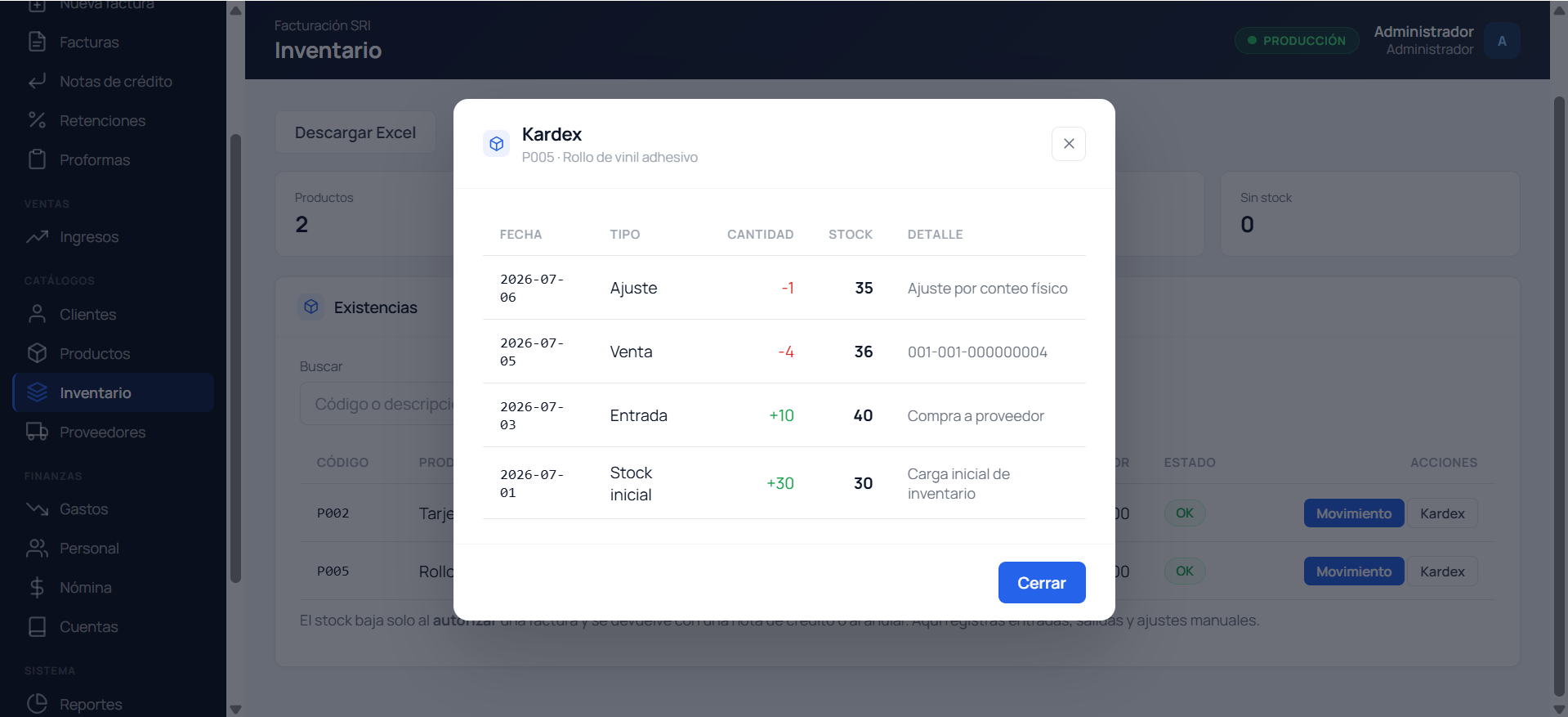
- Registras stock inicial, entradas (compras) y ajustes de conteo.
- Con el stock mínimo, el sistema te avisa cuándo un producto está por agotarse.
- El kardex guarda el historial de cada movimiento, y la valorización te dice cuánto dinero tienes parado en bodega.
Gastos y cuentas por pagar
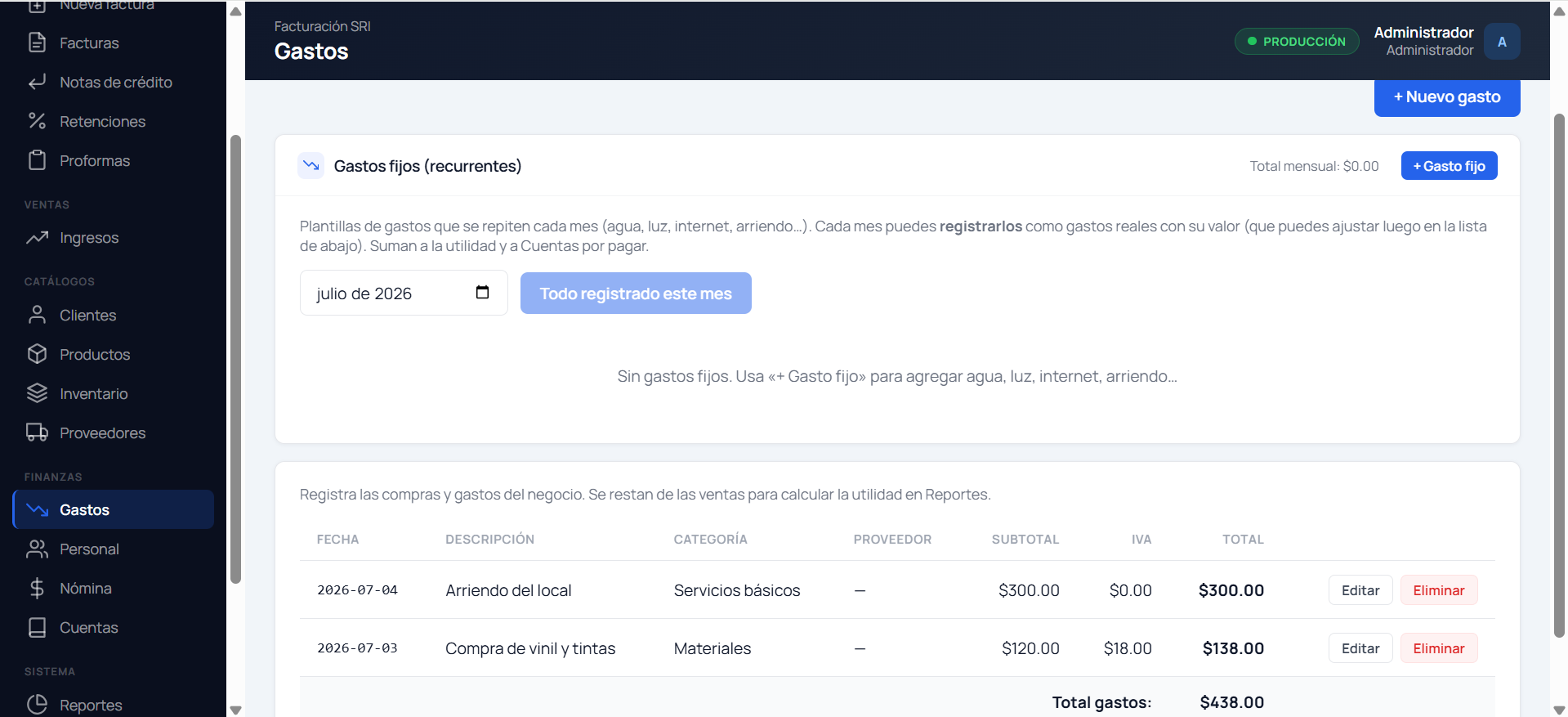
En Gastos registras en qué se va el dinero: compras, servicios, comisiones bancarias. Cada gasto lleva su categoría, un proveedor opcional y el subtotal + IVA. Todo esto se resta en el reporte de utilidad, para que sepas cuánto ganas de verdad.
- Gastos fijos: los que se repiten cada mes (arriendo, luz, internet). Los defines una vez y no se te olvidan.
- Cuentas por pagar: los gastos que aún no pagas quedan pendientes, con su fecha de vencimiento, para saber qué le debes a cada proveedor.
Cobros (cuentas por cobrar)
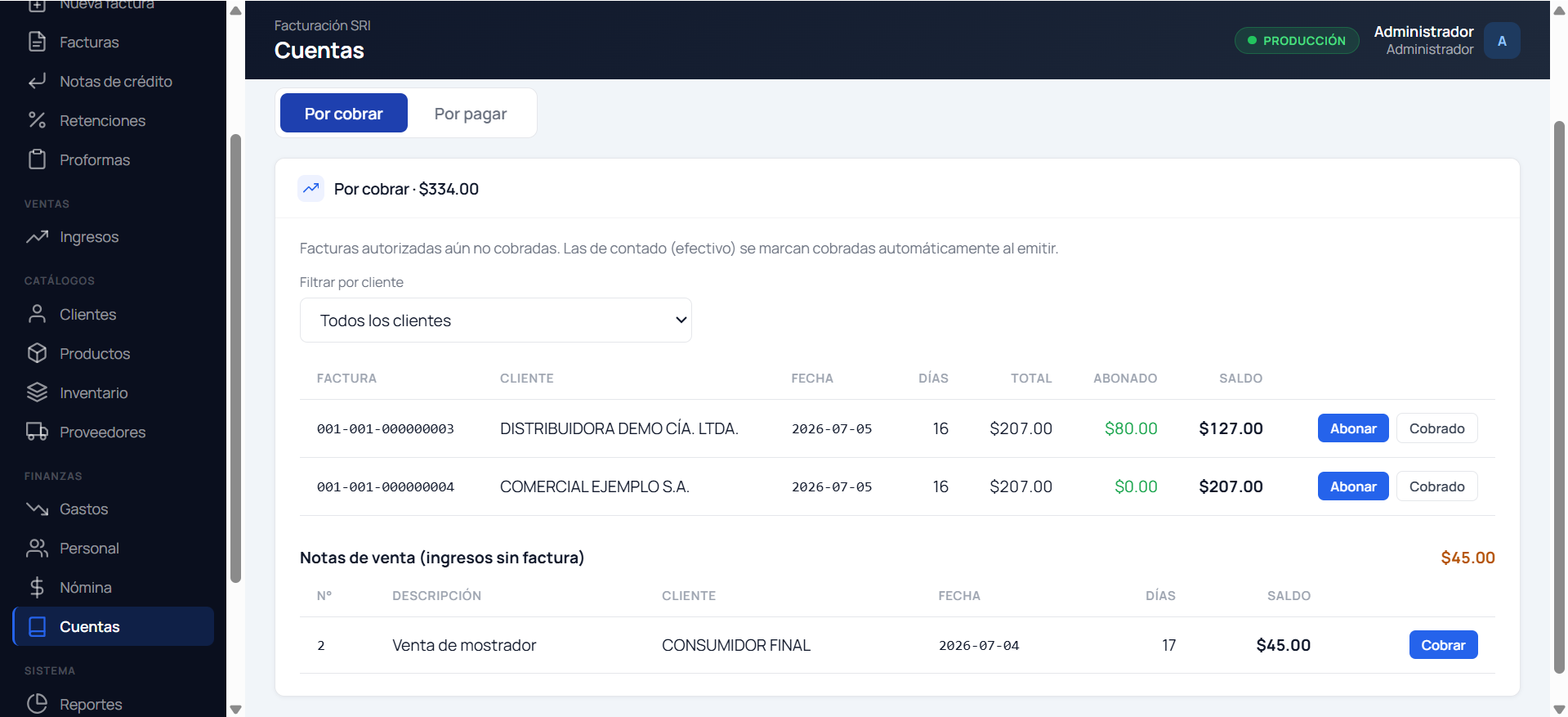
Facturar no es cobrar. En Cobros ves el dinero que ya vendiste pero todavía no te pagan: cada factura o ingreso con su total, lo abonado y el saldo pendiente.
- Cuando te pagan (total o en partes), registras el abono y el saldo se actualiza solo.
- Cuando el saldo llega a cero, la cuenta se marca cobrada.
- La antigüedad te dice desde cuándo te deben, para saber a quién cobrar primero.
Personal y nómina
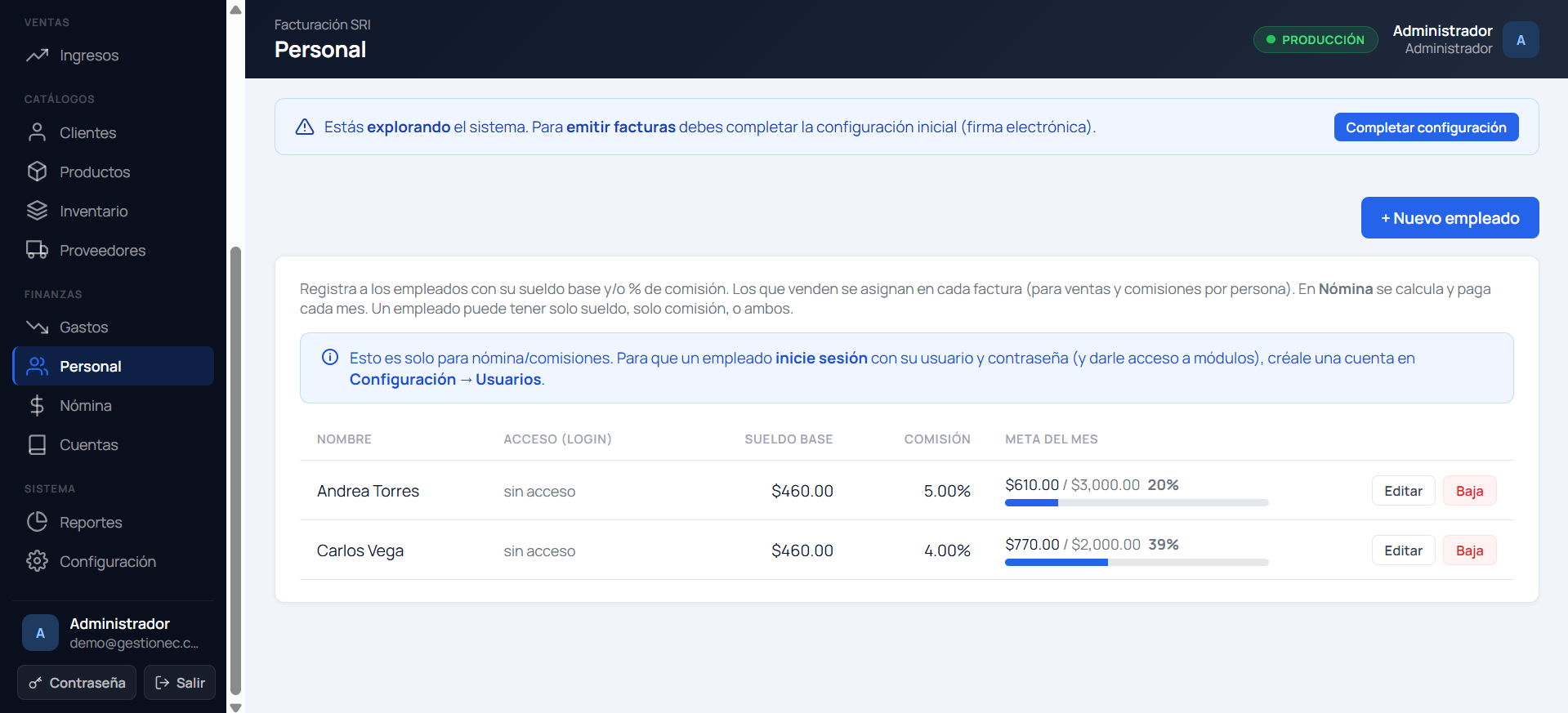
En Personal registras a tus empleados con su sueldo base y/o % de comisión, y una meta de ventas mensual (opcional). A los que venden se les asigna en cada factura, así el sistema lleva sus ventas, sus comisiones y su avance de meta por persona.
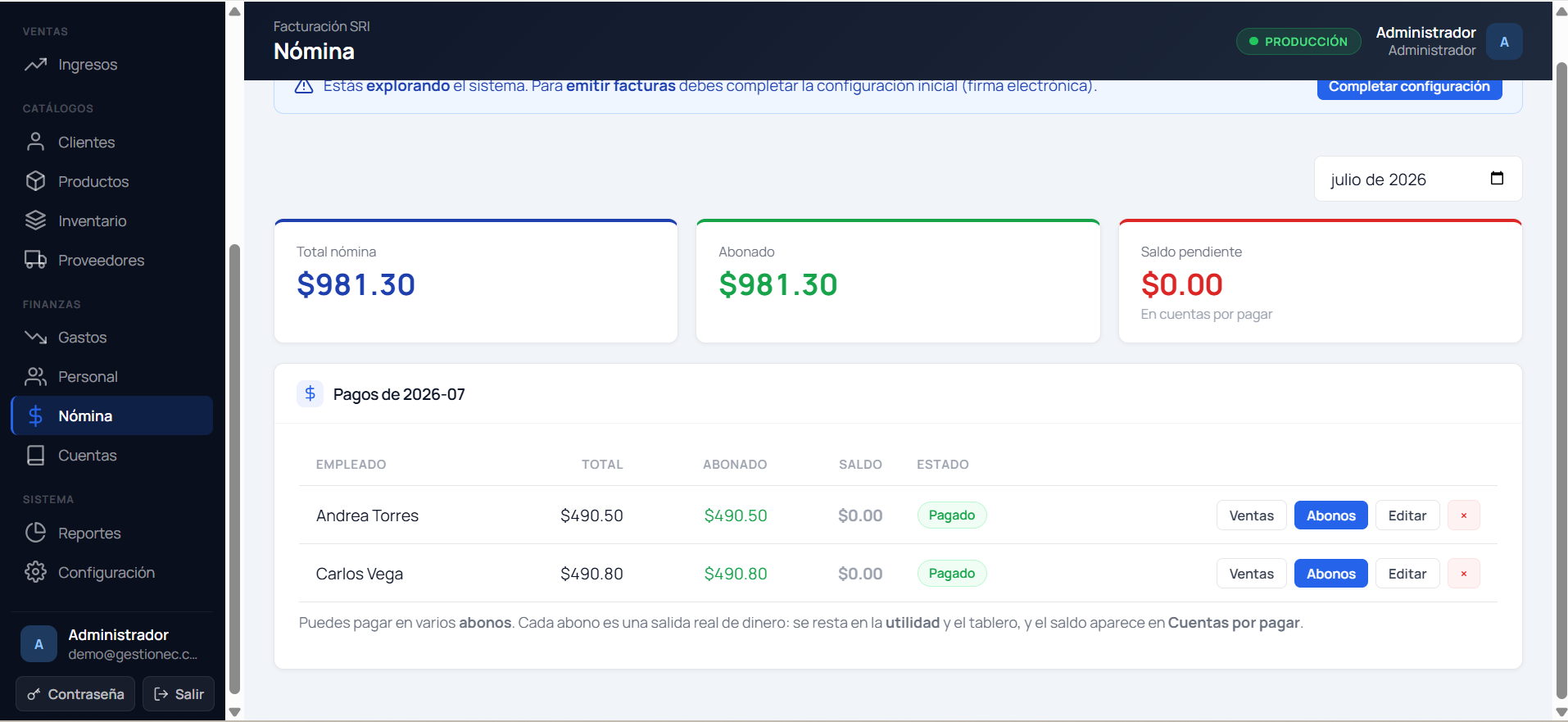
En Nómina, cada mes el sistema calcula lo que le toca a cada uno —sueldo base + comisión (sobre sus ventas autorizadas sin IVA) + bonos − descuentos— y registras el pago, que puede ser en abonos. Ese pago cuenta como salida de dinero en tu utilidad.
Retenciones
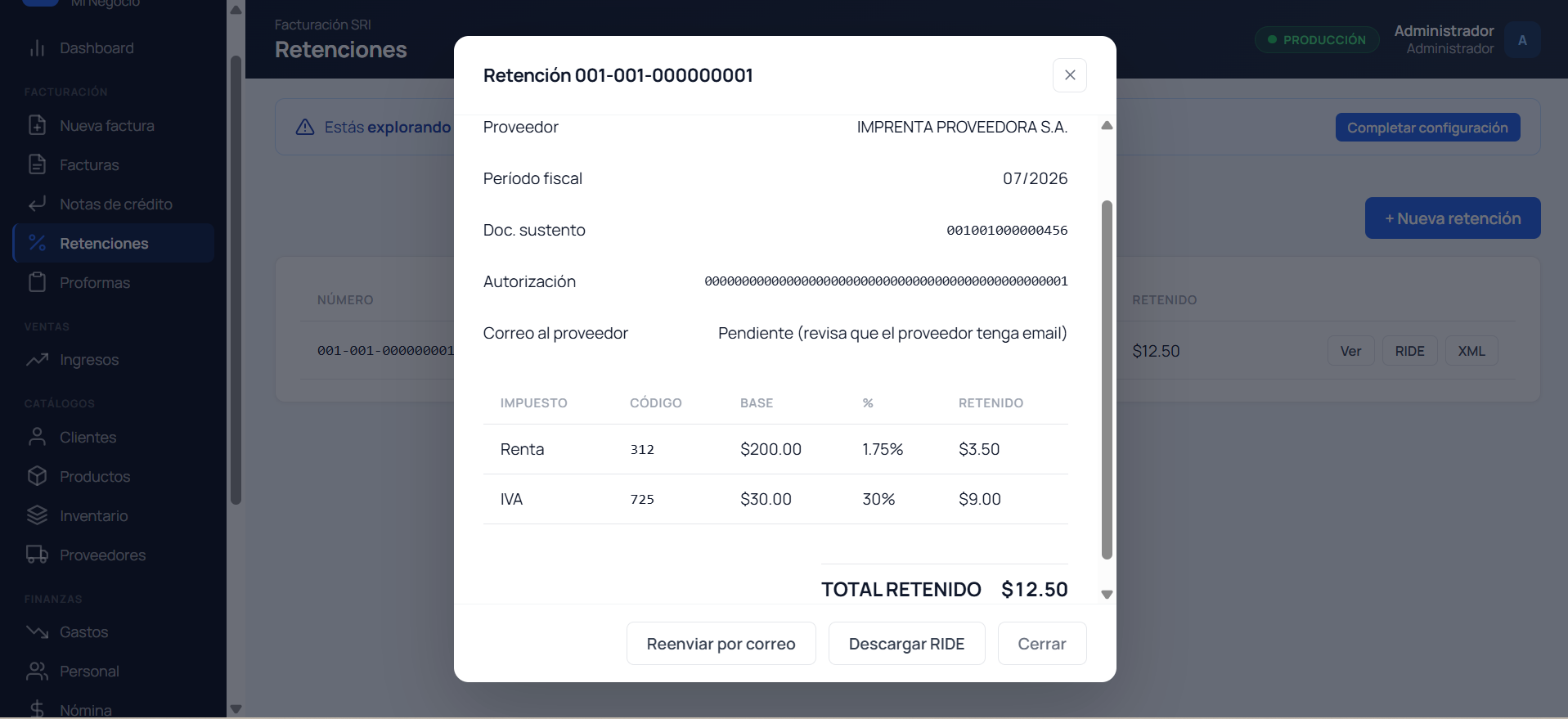
Si eres agente de retención, puedes emitir comprobantes de retención electrónicos a tus proveedores. Primero actívalo en Configuración → Comprobantes de retención; ahí también cargas tus códigos de retención con sus porcentajes.
- En Retenciones → Nueva, eliges el proveedor y el período fiscal.
- Ingresas los datos de la factura del proveedor sobre la que retienes.
- Agregas las líneas (código y porcentaje); el sistema calcula el valor retenido.
- Se firma, se envía al SRI y le llega al proveedor por correo, con el RIDE y el XML.
Configuración
Es el centro de control de tu empresa; solo la ve el administrador. Desde aquí manejas:
- Datos del emisor: razón social, nombre comercial, dirección, ambiente (pruebas/producción), meta de ventas, color y pie de tus proformas, impresora térmica y el interruptor de retenciones.
- Certificado de firma electrónica (.p12).
- Numeración de facturas, notas de crédito y retenciones.
- Tarifas de IVA y códigos de retención.
- Usuarios: crea cuentas de acceso para tu equipo y decide qué módulos ve cada uno.
Reportes
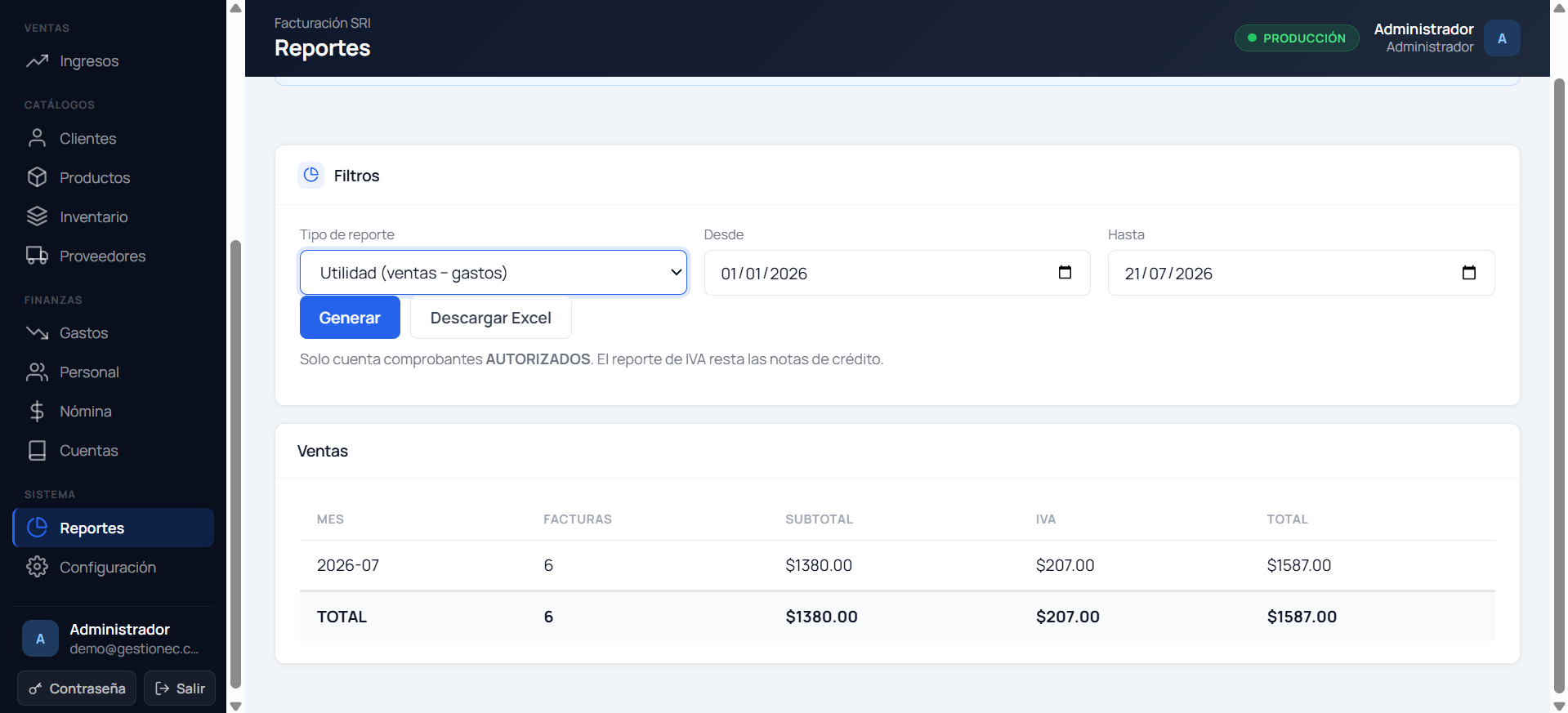
Los Reportes convierten tu operación en decisiones. Los principales:
- Utilidad: ventas (sin IVA) − notas de crédito + ingresos sin factura − gastos − nómina. El número que dice si el mes fue bueno.
- Ventas: por día, mes, cliente o vendedor.
- Comisiones por vendedor.
- Cuentas por cobrar y por pagar.
Cualquier reporte se puede exportar a Excel para trabajarlo aparte.
¿Te quedó una duda que este manual no resuelve? Escríbenos y te ayudamos — encuentras el contacto al pie de la página.